Thứ Hai, 19 tháng 5, 2025

Lỗi không hiện đủ bài viết trang chủ (Blogspot)

tháng 5 19, 2025 Sĩ Hương

 Có nhiều bạn sử dụng Blogger (blogspot) hay thắc mắc là tại sao lượng bài viết hiển thị trên trang chủ lại ít hơn so với số bài viết đã được thiết lập trong bảng điều khiển. Ví dụ, mặc dù đã thiết lập hiển thị 10 bài đăng trên trang chính, nhưng trang chủ blog chỉ thấy hiển thị có 4,5 bài...


Lỗi không hiện đủ bài viết trang chủ (Blogspot)

Thêm kênh Youtube vào Google tin tức

tháng 5 19, 2025 Sĩ Hương

   Cách thêm Blog vào Google tin tức thì mình thấy có rất nhiều hướng dẫn trên mạng. Nhưng làm sao để thêm kênh Youtube vào Google tin tức mình chưa thấy bài hướng dẫn nào. Ngoài việc thêm blog vào Google Tin tức, chúng ta cũng có thể thêm kênh Youtube để có thể xem trực tiếp các video trên kênh của mình thông qua ứng dụng Google Tin tức.

   Điều này rất hữu ích cho sự phát triển của kênh Youtube nếu chúng ta có một kênh Youtube nằm trong cùng ngách với blog của chúng ta hoặc các video là một phần của blog của chúng ta.

Google tin tức

   Tất nhiên, để thêm kênh Youtube vào Google News, trước tiên chúng ta phải thêm blog. Nếu bạn chưa thêm blog của mình vào Google Tin tức thì ra Google tìm nhé 😁 (có rất rất nhiều hướng dẫn nên mình không viết lại).


Thêm kênh Youtube vào Google tin tức

   Sau khi thêm blog vào Google Tin tức thành công, các bạn hãy làm theo các bước sau để thêm kênh Youtube vào Google Tin tức.
Google news
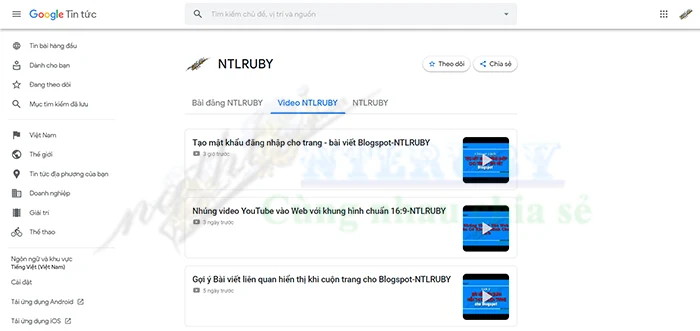
Ảnh minh họa cho Kênh Youtube trên Google tin tức, hoặc xem trực tiếp tại đậy

   Chúng ta có thể thêm 2 loại URL, đó là thêm URL kênh Youtube và URL danh sách phát. Nếu chúng ta thêm URL của kênh Youtube thì Google Tin tức sẽ hiển thị video tải lên mới nhất. Và nếu chúng tôi thêm URL danh sách phát, thì Google Tin tức sẽ hiển thị các video từ danh sách phát đó.

   Để bắt đầu, các bạn đăng nhập vào Trung tâm xuất bản của Google Tin tức chọn Blog đã đăng ký, vào Chỉnh sửa -Cài đặt nội dung. Sau đó, thêm "Chuyên mục mới" và chọn "Video".

   Điền vào URL kênh hoặc danh sách phát trong phần "Kênh Youtube hoặc URL danh sách phát (bắt buộc)", như sau.

- URL kênh:

https://www.youtube.com/channel/ID-CHANNEL

Ví dụ:

https://www.youtube.com/channel/UCvcqxn_1UdkU0cHHvaQJZ3w


- URL danh sách phát:

https://www.youtube.com/playlist?list=ID-PLAYLIST

Ví dụ:

https://www.youtube.com/playlist?list=PLQEGvuuB_-_H445KO2qlHwGE2irVENw1L

Sau đó, lưu lại các thay đổi và kiểm tra trong Bản xem trước trong phần Xem lại & Xuất bản.

   *** Nếu video Youtube chưa xuất hiện trong phần Xem trước, các bạn vào lại phần Nội dung làm mới nguồn cấp blog đã được thêm trước đó rồi tải lại trang. Sau đó, kiểm tra lại Bản xem trước hoặc kiểm tra trực tiếp trên trang Google Tin tức.

Nói thật lúc mình thêm vào, cứ làm mới mãi mà không thấy video đâu thế là bỏ mấy ngày sau vào xem lại mới thấy 😊

Chúc các bạn thành công!

Tự động chèn Bài viết liên quan (Related posts) vào giữa bài viết Blogspot

tháng 5 19, 2025 Sĩ Hương

 Thêm bài viết liên quan vào giữa bài viết giúp tăng hiệu suất giữ chân người dùng cho Blog (Website). Theo đó, sẽ giảm tỉ lệ thoát trang và nâng cao giá trị Blog (Website) trên công cụ tìm kiếm Google. Bởi khách truy cập có khả năng xem những bài viết được gợi ý theo cùng chủ đề họ tìm kiếm là rất cao. Điều này là rất tốt cho Blog hay trang Web của các bạn.

Thủ thuật blogspot


Hướng dẫn tạo sitemap cực đẹp cho Blogspot

tháng 5 19, 2025 Sĩ Hương

 Sitemap là một thủ thuật Blogspot tạo ra một nơi chứa tất cả các bài viết, các label để tiện cho người dùng tìm kiếm, theo dõi. Sitemap được hướng dẫn ở bài này có giao diện khá đẹp, các bạn có thể xem ảnh demo bên dưới:

Hướng dẫn tạo sitemap cực đẹp cho Blogspot

– Truy cập vào trang quản trị Blogger: https://www.blogger.com

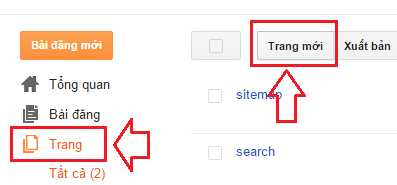
– Vào Trang (Page), tiếp tục tạo trang mới cho sitemap (New page)

New page

– Chuyển sang tab HTML, dán đoạn code dưới đây vào:

<link href="https://dl.dropbox.com/s/83zedha973pbecv/tabbed-toc-skin-sitemap.css" media="screen" rel="stylesheet" type="text/css"></link>
<div id="tabbed-toc">
<span class="loading">Loading...</span></div>
<script type="text/javascript">
var tabbedTOC = {
blogUrl: "https://www.tranbadat.com/", // Blog URL
containerId: "tabbed-toc", // Container ID
activeTab: 1, // The default active tab index (default: the first tab)
showDates: false, // `true` to show the post date
showSummaries: false, // `true` to show the posts summaries
numChars: 200, // Number of summary chars
showThumbnails: false, // `true` to show the posts thumbnails (Not recommended)
thumbSize: 40, // Thumbnail size
noThumb: "http://lh3.ggpht.com/-vpCFysMEZys/UOEhSGjkfnI/AAAAAAAAFwY/h1wuA5kfEhg/s72-c/grey.png", // A "no thumbnail" URL
monthNames: [ // Array of month names
"January",
"February",
"March",
"April",
"May",
"June",
"July",
"August",
"September",
"October",
"November",
"December"
],
newTabLink: true, // Open link in new window?
maxResults: 99999, // Maximum post results
preload: 0, // Load the feed after 0 seconds (option => time in milliseconds || "onload")
sortAlphabetically: true, // `false` to sort posts by published date
showNew: 7, // `false` to hide the "New!" mark in most recent posts, or define how many recent posts are to be marked
newText: " - <em style='color:red;'>New!</em>" // HTML for the "New!" text
};
</script>
<script src="https://dl.dropbox.com/s/jak1mqt2qj1msf4/tabbed-toc-sitemap.js" type="text/javascript"></script>

Đổi đường dẫn thành đường dẫn blog của bạn nhé. Ngoài ra nếu muốn tinh chỉnh gì khác thì bạn hãy chỉnh trong file CSS nhé ^_^

Chủ Nhật, 18 tháng 5, 2025

Cách tùy chỉnh quảng cáo Adsense trên giao diện mobile

tháng 5 18, 2025 Sĩ Hương


Vì sao phải tùy chỉnh hiển thị quảng cáo Adsense trên Mobile cho Blogspot?

Nếu bạn đang sở hữu tài khoản Google Adsense, bạn sẽ thấy rằng các kích thước quảng cáo nội dung của Google Adsense phần lớn cố định ở các kích thước, như 326×280, 720×90…

Thứ Ba, 13 tháng 5, 2025

Chèn tổng số nhận xét Facebook vào Blogger

tháng 5 13, 2025 Sĩ Hương

 Ở các thủ thuật của blog mình và nhiều những blog khác có hướng dẫn các bạn cách để chèn nhận xét của Facebook vào mã nguồn Blogger này. Ví dụ như trên blog mình có một số bài viết như sau:

Chèn thì có chèn rồi nhưng thống kê nhận xét thì nó chỉ hiện tổng số nhận xét của Blogger thôi. Thế bây giờ muốn nó hiện thêm tổng số nhận xét của facebook thì làm sao? Bài viết này mình sẽ trả lời cho các bạn câu hỏi này.

Thêm tổng số nhận xét Facebook vào Blogger
Tổng số nhận xét Facebook ở Blogger

Chèn tổng số lượng nhận xét của facebook vào trang chủ

Thực chất thì mình cũng có hướng dẫn lấy tổng số nhận xét facebook rồi, nó nằm ở bài "Thêm tổng nhận xét vào thủ thuật sử dụng song song Blogger và Facebook" nay mình hướng dẫn chèn nó ra trang chủ vị trí ngay cảnh cái tổng số nhận xét mặc định thôi. Chúng ta bắt đầu nào, bạn vào chỉnh sửa HTML trong blog của bạn, tại đây bạn tìm đến
<b:includable id='comment_count_picker' var='post'>
và chèn vào sau nó
<a class='comment-link' expr:href='data:post.addCommentUrl' expr:onclick='data:post.addCommentOnclick'><fb:comments-count expr:href='data:post.url'/> Facebook Comment</a> -
tùy thuộc vào template mà nó có thể hiện được hay không, nếu không hiện thì để lại link địa chỉ blog của bạn ở dưới comment mình sẽ hướng dẫn. Demo ở đây, cuối chân của mỗi bài đăng nhé:
Demo
cái phần tổng số nhận xét ở trên (tổng của Blogger và Facebook) hiện tại đang gặp một số lỗi nhất định nên mình sẽ sửa và chia sẻ sau.

Nhược điểm của thủ thuật này là tốc độ xuất hiện tương đối hơi chậm, cái này không trách ai được rồi thì nó phụ thuộc hoàn toàn vào Facebook nhé.

Như vậy là chỉ đơn giản với một dòng code như vậy bạn đã chèn xong tổng số nhận xét của facebook vào blog của mình. Mọi thắc mắc thêm cứ xả thoải mái tại bài viết này cho mình nhé.

Chủ Nhật, 11 tháng 5, 2025

Chèn quảng cáo vào trong bài viết cho Blogger

tháng 5 11, 2025 Sĩ Hương

 Vị trí quảng cáo là một trong những thứ quan trọng trong việc thu hút cái nhìn của khách truy cập. Đặt quảng cáo trong bài viết là một trong những cách để hiển thị nội dung quảng cáo đến người dùng một cách dễ dàng và tối ưu nhất. Do đó hôm nay, tại bài viết này mình xin hướng dẫn các bạn đặt quảng cáo tại 2 vị trí cơ bản, đầu và cuối bài viết.


Hướng dẫn đặt quảng cáo trong bài viết cho Blogger


Chuẩn bị

Đầu tiên các bạn phải có sẵn cho mình đoạn mã (HTML) quảng cáo của bạn, còn kích thước thì tùy thuộc vào chiều rộng trang và thẩm mỹ của bạn, mình khuyên dùng quảng cáo có kích thước 300x250 trong sẽ đẹp hơn :)

Chèn quảng cáo tại đầu bài viết cho Blogger

1. Đăng nhập vào Blogger >> Mẫu >> Chỉnh sửa HTML
2. Tìm đến thẻ tất cả các thẻ <data:post.body/>  và thêm đoạn code sau vào bên trên và Lưu lại.
<b:if cond='data:blog.pageType == &quot;item&quot;'>
 ĐẶT MÃ QUẢNG CÁO CỦA BẠN VÀO ĐÂY
</b:if>
Sau khi chèn thành công trang bài đăng của bạn sẽ có cấu trúc như sau

Hướng dẫn đặt quảng cáo trong bài viết cho Blogger

Nếu bạn muốn căn giữa cho quảng cáo của mình thì thay thể đoạn mã trên bằng đoạn phía dưới
<b:if cond='data:blog.pageType == &quot;item&quot;'>
<div align='center'>
 ĐẶT MÃ QUẢNG CÁO CỦA BẠN VÀO ĐÂY
</div>
</b:if>
Còn nếu bạn muốn Quảng cáo của mình năm trong bài viết như hình dưới

Hướng dẫn đặt quảng cáo trong bài viết cho Blogger

thì các bạn sử dụng đoạn mã sau đây
<b:if cond='data:blog.pageType == &quot;item&quot;'>
<div style='float:left; margin:10px;'>
 ĐẶT MÃ QUẢNG CÁO CỦA BẠN VÀO ĐÂY
</div>
</b:if>
Các bạn có thể thay đổi thuộc tính float:left thành right nếu muốn chuyển quảng cáo của mình sang phải.

Chèn quảng cáo tại cuối bài viết cho Blogger

Để đặt quảng cáo ở cuối bài viết thì các bạn làm tương tự như trên chỉ khác ở chỗ là chèn đoạn mã ở dưới các thẻ <data:post.body/>.

Rất hy vọng là hướng dẫn nho nhỏ này giúp bạn có được vị trí chèn quảng cáo ưng ý cho riêng mình. Chúc bạn thành công!

Hướng dẫn tạo nút Back to Top cực kỳ đơn giản và đẹp cho trang web blogspot bằng CSS và JavaScript

tháng 5 11, 2025 Sĩ Hương

 Nút lên đầu trang hầu như trang web nào cũng có vì nó khá đơn giản chứ không phức tạp gì. Cơ chế của nó khi trang được cuộn xuống dưới nút Back to Top hiện ra còn khi lên đầu trang thì nút Back to Top sẽ ẩn đi. Ngoài ra khi click vào nút trang sẽ cuộn lên đầu.


Cách tạo nút Back to Top đơn giản cho trang blogspot
Nút Back to Top hiển thị dưới góc phải trang web

Code bài viết gần đây recent posts ngẫu nhiên

tháng 5 11, 2025 Sĩ Hương


Chia sẻ các bạn bộ code bài viết gần đây recent posts và bài viết ngẫu nhiên random posts cho blog mà mình đã sưu tầm được. Đặc điểm của style này là có hình ảnh, ngày đăng bài và số bình luận trong mỗi bài đăng. Để thêm code trước tiên ta cần thêm style ảnh vào trước thẻ ]></b:skin>

#random-posts img, #recent-posts img{border-radius:6%; margin:0 10px 0 0; width:70px; height:70px; overflow:hidden; float:left; transition:all .3s ease-out; }Tiếp theo bạn có thể thêm code bài viết gần đây recent posts và bài viết ngẫu nhiên random posts vào bất cứ chỗ nào như chèn vào cuối bài viết, vào sidebar hay footer đều được ví dụ như để thêm vào sidebar vào phần bố cục>sidebar> thêm tiện ích HTML/Javascript

1. Code bài viết gần đây
<div id='recent-posts'> <script type='text/javaScript'> var rcp_numposts=5; var rcp_snippet_length=150; var rcp_info='yes'; var rcp_comment='Bình luận'; var rcp_disable='Tắt Bình luận'; function recent_posts(json){var dw='';a=location.href;y=a.indexOf('?m=0');dw+='<ul>';for(var i=0;i<rcp_numposts;i++){var entry=json.feed.entry[i];var rcp_posttitle=entry.title.$t;if('content'in entry){var rcp_get_snippet=entry.content.$t}else{if('summary'in entry){var rcp_get_snippet=entry.summary.$t}else{var rcp_get_snippet="";}};rcp_get_snippet=rcp_get_snippet.replace(/<[^>]*>/g,"");if(rcp_get_snippet.length<rcp_snippet_length){var rcp_snippet=rcp_get_snippet}else{rcp_get_snippet=rcp_get_snippet.substring(0,rcp_snippet_length);var space=rcp_get_snippet.lastIndexOf(" ");rcp_snippet=rcp_get_snippet.substring(0,space)+"&#133;";};for(var j=0;j<entry.link.length;j++){if('thr$total'in entry){var rcp_commentsNum=entry.thr$total.$t+' '+rcp_comment}else{rcp_commentsNum=rcp_disable};if(entry.link[j].rel=='alternate'){var rcp_posturl=entry.link[j].href;if(y!=-1){rcp_posturl=rcp_posturl+'?m=0'}var rcp_postdate=entry.published.$t;if('media$thumbnail'in entry){var rcp_thumb=entry.media$thumbnail.url}else{rcp_thumb="https://blogger.googleusercontent.com/img/b/R29vZ2xl/AVvXsEjbg7hyphenhyphen_GtU9peE0l0Zw1LgUClVAQhgercel0OBUh5bXbmuhupzhsV6ZwckNj0Wzol0IhcW3KdglGI3DT7_aNWHrIzdlaczYjM3IPhqdSJP55wzGDtuBgBCIi0n9r9pEh7bTzKi5uUCXyIs/"};}};dw+='<li>';dw+='<img alt="'+rcp_posttitle+'" src="'+rcp_thumb+'"/>';dw+='<div><a href="'+rcp_posturl+'" rel="nofollow" title="'+rcp_snippet+'">'+rcp_posttitle+'</a></div>';if(rcp_info=='yes'){dw+='<span>'+rcp_postdate.substring(8,10)+'/'+rcp_postdate.substring(5,7)+'/'+rcp_postdate.substring(0,4)+' - '+rcp_commentsNum+'</span>';};dw+='<div style="clear:both"></div></li>';};dw+='</ul>';document.getElementById('recent-posts').innerHTML=dw;};document.write('<script type=\"text/javascript\" src=\"/feeds/posts/default?alt=json-in-script&max-results='+rcp_numposts+'&callback=recent_posts\"><\/script>'); </script> </div>2. Code bài viết ngẫu nhiên

<ul id='random-posts'> <script type='text/javaScript'> var rdp_numposts=5; var rdp_snippet_length=150; var rdp_info='yes'; var rdp_comment='Bình luận'; var rdp_disable='Tắt Bình luận'; var rdp_current=[];var rdp_total_posts=0;var rdp_current=new Array(rdp_numposts);function totalposts(json){rdp_total_posts=json.feed.openSearch$totalResults.$t}document.write('<script type=\"text/javascript\" src=\"/feeds/posts/default?alt=json-in-script&max-results=0&callback=totalposts\"><\/script>');function getvalue(){for(var i=0;i<rdp_numposts;i++){var found=false;var rndValue=get_random();for(var j=0;j<rdp_current.length;j++){if(rdp_current[j]==rndValue){found=true;break}};if(found){i--}else{rdp_current[i]=rndValue}}};function get_random(){var ranNum=1+Math.round(Math.random()*(rdp_total_posts-1));return ranNum}; </script> <script type='text/javaScript'> function random_posts(json){a=location.href;y=a.indexOf('?m=0');for(var i=0;i<rdp_numposts;i++){var entry=json.feed.entry[i];var rdp_posttitle=entry.title.$t;if('content'in entry){var rdp_get_snippet=entry.content.$t}else{if('summary'in entry){var rdp_get_snippet=entry.summary.$t}else{var rdp_get_snippet="";}};rdp_get_snippet=rdp_get_snippet.replace(/<[^>]*>/g,"");if(rdp_get_snippet.length<rdp_snippet_length){var rdp_snippet=rdp_get_snippet}else{rdp_get_snippet=rdp_get_snippet.substring(0,rdp_snippet_length);var space=rdp_get_snippet.lastIndexOf(" ");rdp_snippet=rdp_get_snippet.substring(0,space)+"&#133;";};for(var j=0;j<entry.link.length;j++){if('thr$total'in entry){var rdp_commentsNum=entry.thr$total.$t+' '+rdp_comment}else{rdp_commentsNum=rdp_disable};if(entry.link[j].rel=='alternate'){var rdp_posturl=entry.link[j].href;if(y!=-1){rdp_posturl=rdp_posturl+'?m=0'}var rdp_postdate=entry.published.$t;if('media$thumbnail'in entry){var rdp_thumb=entry.media$thumbnail.url}else{rdp_thumb="https://blogger.googleusercontent.com/img/b/R29vZ2xl/AVvXsEjbg7hyphenhyphen_GtU9peE0l0Zw1LgUClVAQhgercel0OBUh5bXbmuhupzhsV6ZwckNj0Wzol0IhcW3KdglGI3DT7_aNWHrIzdlaczYjM3IPhqdSJP55wzGDtuBgBCIi0n9r9pEh7bTzKi5uUCXyIs/"}}};document.write('<li>');document.write('<img alt="'+rdp_posttitle+'" src="'+rdp_thumb+'"/>');document.write('<div><a href="'+rdp_posturl+'" rel="nofollow" title="'+rdp_snippet+'">'+rdp_posttitle+'</a></div>');if(rdp_info=='yes'){document.write('<span>'+rdp_postdate.substring(8,10)+'/'+rdp_postdate.substring(5,7)+'/'+rdp_postdate.substring(0,4)+' - '+rdp_commentsNum)+'</span>'}document.write('<div style="clear:both"></div></li>')}};getvalue();for(var i=0;i<rdp_numposts;i++){document.write('<script type=\"text/javascript\" src=\"/feeds/posts/default?alt=json-in-script&start-index='+rdp_current[i]+'&max-results=1&callback=random_posts\"><\/script>')}; </script> </ul>Để ẩn ảnh ta thêm giá trị display:none vào style ảnh mà ta đã thêm trước thẻ ]></b:skin>  lúc đầu như ví dụ:
#random-posts img, #recent-posts img{border-radius:6%; margin:0 10px 0 0; width:70px; height:70px; overflow:hidden; float:left; transition:all .3s ease-out; display:none;}Số 5 trong code là số bài viết hiển thị

Bài viết mới nhất (recent post) có ảnh thumbnail cho blogspot

tháng 5 11, 2025 Sĩ Hương

 Hôm nay mình xin chia sẽ cùng các bạn tiện ích bài viết mới nhất có ảnh thumbnail, với thủ thuật này thì bài viết hiển thị cùng ảnh thumbnail nằm bên trái. Hơn nữa tiện ích có thêm hiệu ứng thay đổi bài viết ở một thời gian nhất định. Bạn có thể xem mô tả bên dưới để thấy rỏ hơn.


Xem Demo

☼ Cách thêm bài viết mới nhất có ảnh thu nhỏ cho blogspot.

1. Đăng nhập vào tài khản blogspot
2. Vào bố cục (layout) => Bấm vào Thêm tiện ích (Add widget) => Tạo một tiện ích HTML/Javascript => Chèn thêm đoạn code sau vào phần nội dung của tiện ích HTML vừa tạo.
<script type="text/javascript">
$(document).ready(function(){

var first = 0;
var speed = 2000; //tốc độ chuyển sang bài khác
var pause = 3000;  //thời gian dừng (số càng nhỏ thì sẽ chuyển đổi càng nhanh)

function removeFirst(){
first = $('ul#listticker il:first').html();
$('ul#listticker il:first')
.animate({opacity: 0}, speed)
.fadeOut('slow', function() {$(this).remove();});
addLast(first);
}

function addLast(first){
last = '<il style="display:none">'+first+'</il>';
$('ul#listticker').append(last)
$('ul#listticker il:last')
.animate({opacity: 1}, speed)
.fadeIn('fast')
}

interval = setInterval(removeFirst, pause);
});
</script>

<style type="text/css">

#listticker{
height:397px; /*chiều cao của bài viết */
width:253px;  /*độ rộng của bài viết (nhỏ hoặc bằng độ rộng tablewidth ) */
overflow:hidden;
border:solid 1px #3399ff;
padding:0px 0px 0px 0px;;
}
#listticker il{
order:solid 0px #990000;
margin:0;
padding:0px;
list-style:none;
}

#listticker il{
height:30px;
padding:0px;
list-style:none;
}
#listticker a{
color:#ff0000;
margin-top:0px;
}
#listticker a:hover{
color:#003300;
margin-top:0px;
}

#listticker .news-title{
display:block;
font-weight:bold;
margin-bottom:0px;
font-size:11px;
}
#listticker .news-text{
display:block;
font-size:11px;
color:#666666;
}
#listticker img{
float:left;
margin-right:3px;
padding:0px 2px 12px 0px;
border:solid 0px #990000;
}
</style>


<script language="JavaScript">
imgr = new Array();

imgr[0] = "https://blogger.googleusercontent.com/img/b/R29vZ2xl/AVvXsEidfly5vCvzdhWJViEXswwVQgUBPiSR_AX2N5sKWYgikksW6769oDtZsFssc6O7PdXbm1_5TsSV2-bVHriffpZx_izRKMB7NIU7quBsSg5CKPnsazsZKz9O1pB2o_ShcANLixuvIbQFQFM/s200/namkna-blogspot-0.jpg";
imgr[1] = "https://blogger.googleusercontent.com/img/b/R29vZ2xl/AVvXsEidfly5vCvzdhWJViEXswwVQgUBPiSR_AX2N5sKWYgikksW6769oDtZsFssc6O7PdXbm1_5TsSV2-bVHriffpZx_izRKMB7NIU7quBsSg5CKPnsazsZKz9O1pB2o_ShcANLixuvIbQFQFM/s200/namkna-blogspot-0.jpg";
imgr[2] = "https://blogger.googleusercontent.com/img/b/R29vZ2xl/AVvXsEidfly5vCvzdhWJViEXswwVQgUBPiSR_AX2N5sKWYgikksW6769oDtZsFssc6O7PdXbm1_5TsSV2-bVHriffpZx_izRKMB7NIU7quBsSg5CKPnsazsZKz9O1pB2o_ShcANLixuvIbQFQFM/s200/namkna-blogspot-0.jpg";
imgr[3] = "https://blogger.googleusercontent.com/img/b/R29vZ2xl/AVvXsEidfly5vCvzdhWJViEXswwVQgUBPiSR_AX2N5sKWYgikksW6769oDtZsFssc6O7PdXbm1_5TsSV2-bVHriffpZx_izRKMB7NIU7quBsSg5CKPnsazsZKz9O1pB2o_ShcANLixuvIbQFQFM/s200/namkna-blogspot-0.jpg";
imgr[4] = "http://lh3.ggpht.com/_TaHzV-QgYq0/Syigu0WT0PI/AAAAAAAAD54/SFW95fEf-_k/images.jpg";

showRandomImg = true;
tablewidth = 253; //độ rộng của bảng 
cellspacing = 0;
borderColor = "no";
bgTD = "#99ffff"; //màu nền của tiện ích (bạn có thể bỏ trống nếu không muốn dùng nền)

imgwidth = 42; //độ rộng ảnh thumb
imgheight = 40; //chiều cao của ảnh thumb
fntsize = 11; //kích thước của text
acolor = "";
aBold = true;
icon = " ☼ ";

text = "no";

showPostDate = false; //nếu muốn hiển thị ngày đăng thay FALSE thành TRUE

sumtitle = 22;  //số kí tự của tiêu đề bài đăng
summaryPost = 70;  // số kí tự nội dung bài viết
summaryFontsize = 11;
summaryColor = "#990000";
icon2 = " » ";

numposts = 15; //số bài viết hiển thị

home_page = "http://namkna.blogspot.com/";

</script>
<script src="http://dl.dropbox.com/u/70549761/jQuery/namkna-blogspot-com/recent_post.js" type="text/javascript"></script>
<script src="http://dl.dropbox.com/u/70549761/jQuery/namkna-blogspot-com/jquery.min.js" type="text/javascript"></script>
»  Tùy chỉnh code: 
  • Bạn hãy dựa vào các chú thích màu xanh trong đoạn code trên để chỉnh sửa cho phù hợp với blog của mình.
  • Thay link màu đỏ trong code thành link ảnh mà bạn muốn thay thế khi bài đăng không có ảnh.
  • Thay địa chỉ http://namkna.blogspot.com/ thành địa chỉ blog của bạn.

4. Save lại và chọn vị trí đặt tiện ích vừa tạo thích hợp

» Cập nhật nâng cao khi gọi bài viết theo nhãn

- Nếu bạn muốn hiển thị bài viết theo từng nhãn riêng thì hãy thay
http://dl.dropbox.com/u/70549761/jQuery/namkna-blogspot-com/recent_post.js 
Thành đoạn mã sau:
http://dl.dropbox.com/u/70549761/jQuery/namkna-blogspot-com/recent_label.js

- Và thêm vào phần nội dung của tiện ích trên đoạn script như sau (code màu đỏ đậm)
<script language="JavaScript">
..................
..................
sumtitle = 22;  //số kí tự của tiêu đề bài đăng
summaryPost = 70;  // số kí tự nội dung bài viết
summaryFontsize = 11;
summaryColor = "#990000";
icon2 = " » ";

numposts = 15; //số bài viết hiển thị
label = "Blogspot Recent post"
home_page = "http://namkna.blogspot.com/";

</script>

Thứ Sáu, 9 tháng 5, 2025

Lấy ảnh đầu tiên của bài viết bằng mã mặc định của Blogger

tháng 5 09, 2025 Sĩ Hương
Lấy ra ảnh đầu tiên của bài viết của Blogger


Nếu các bạn tinh ý và thích vọc nhiều trong template như mình các bạn sẽ thấy, mặc định của một Blogger Template chưa chỉnh sửa gì hết sẽ có một đoạn mã như thế này

<b:if cond='data:post.firstImageUrl'>
 <meta expr:content='data:post.firstImageUrl' itemprop='image_url'/>
</b:if>
đoạn mã này có nhiệm vụ tạo ra một thẻ meta khai báo hình ảnh của bài viết và từ thẻ meta đó nó cung cấp đường link của hình ảnh đầu tiên của bài viết đến các công cụ tìm kiếm.

Lợi dụng nó các bạn chỉ cần chỉnh sửa đôi chút là đã lôi hình ảnh đầu tiên ra rồi, cái này chắc khỏi phải giải thích cho rắc rối, mình sẽ làm luôn cho các bạn, ở đoạn mã trên sau khi mình chỉnh sửa xong thì nó sẽ thành ra thế này
<b:if cond='data:post.firstImageUrl'>
 <img expr:src='data:post.firstImageUrl' expr:title='data:post.title' expr:alt='data:post.title' />
</b:if>
ở đây mình xóa bỏ đi thuộc tính itemprop vì không phải thẻ meta và ko cần xài nó nữa, và mình có thêm vào 2 thuộc tính title và alt để tối ưu hơn cho SEO.

Bây giờ bạn có thể đặt vào bất cứ vị trí nào bên trong phần
<b:includable id='post' var='post'>
...
</b:includable>
thì nó sẽ hiện hình ảnh đầu tiên ở đó.

Trong trường hợp nếu bài viết không có hình ảnh, thì tương đương với nó sẽ không hiện gì hết, trong trường hợp bạn muốn có hình ảnh mặc định cho bài không có ảnh bạn sử dụng đoạn mã sau
<b:if cond='data:post.firstImageUrl'>
   <img expr:src='data:post.firstImageUrl' expr:title='data:post.title' expr:alt='data:post.title'/>
<b:else/>
   <img src='ĐỊA CHỈ URL HÌNH ẢNH MẶC ĐỊNH' expr:title='data:post.title' expr:alt='data:post.title'/>
</b:if>
bằng việc sử dụng if & else đơn giản, chắc bạn nhìn qua cũng hiểu rồi.

Lời kết

Thủ thuật này mình sử dụng cách lấy dữ liệu ra của blogger bằng các đoạn mã data đơn giản, và tham khảo thêm một chút tại Blogger Template mặc định.